ポートフォリオを作ろう①
HTMLで骨組みを作る
ここから3回のレッスンで、自分を紹介するポートフォリオサイトを作ります。 今回は HTML で骨組み(中身)を作るところまで。見た目は次回、動きはその次に付けていきます。
1. 完成イメージ
Lesson 9 まで終わると、最終的にこんなページになります(実際に操作できます)。
そして、今回(HTMLだけ)のゴールはこちら。色も飾りもない、シンプルな見た目です。
2. 準備:フォルダと画像
-
フォルダを作る
デスクトップに
portfolioフォルダを作り、その中にさらにimagesフォルダを作ります。フォルダの構成portfolio/ ├── index.html ← これから作る └── images/ ├── tetsubo.svg ← 特技の画像 └── game.svg ← ハマっているものの画像 -
画像を用意する
imagesフォルダに、特技とハマっているものの画像を1枚ずつ入れます。 練習用のイラスト(tetsubo.svg・game.svg)も用意しました。 リンクを右クリック →「名前を付けてリンク先を保存」で保存できます。自分で撮った写真(
.jpgや.png)を使ってももちろんOKです。 -
VS Code でフォルダを開く
VS Code の「ファイル」→「フォルダーを開く」で
portfolioフォルダを開きます。

3. 基本の形を作る
VS Code の左側で右クリック →「新しいファイル」を選び、index.html という名前で作ります。
(index.html は「そのフォルダの表紙」という意味の、特別によく使われる名前です)
ファイルを開いたら、Lesson 6 の小ワザ ! + Enter で基本の形を入力します。
自動で入る lang="en" を lang="ja" に、<title> の中を自分のサイト名に書き換えましょう。
<!DOCTYPE html>
<html lang="ja">
<head>
  <meta charset="UTF-8">
  <meta name="viewport" content="width=device-width, initial-scale=1">
  <title>Mayu Takahashi Portfolio</title>
</head>
<body>

</body>
</html>色付きの行が、書き換える・書き足す部分です。
<meta name="viewport" …> は「スマホで見たときも、画面の幅に合わせて表示してね」という設定です。
(VS Code の ! で入る内容は、バージョンによって少し違うことがあります)
4. タイトル部分を作る
<body> の中に、ページの一番上に表示するタイトル部分を書きます。
<body>
  <header>
    <h1>Mayu Takahashi Portfolio</h1>
    <p>はじめまして! 私の好きなものを紹介します。</p>
  </header>
</body>
<header> は「ここはページの頭(ヘッダー)部分です」という意味の箱です。
箱自体は画面に何も表示しませんが、中身をグループにまとめておくことで、次回の CSS で「ヘッダーだけ色を変える」といったことができるようになります。
保存(Ctrl + S)したら、エクスプローラーで index.html を Chrome で開いて確認しましょう。以降も、書いたら保存して Chrome で再読み込み(F5)、をくり返します。
5. 紹介コーナーを作る
次に、ページの本体 <main> を作り、その中に「特技」のコーナーを <section> で作ります。
  </header>

  <main>
    <section>
      <h2>特技:鉄棒</h2>
      <p>子どものころから鉄棒が大好きです。</p>
    </section>
  </main>
</body>| タグ | 意味 | 家でいうと |
|---|---|---|
header | ページの頭の部分 | 玄関・表札 |
main | ページのいちばん大事な本体 | リビング |
section | テーマごとのまとまり | それぞれの部屋 |
footer | ページの終わりの部分 | 裏口・勝手口 |
<h2> は <h1> の次に大きい見出しです。ページの題名が h1、各コーナーの見出しが h2、という関係になっています。
本の「タイトル」と「章の見出し」のようなものです。
6. 画像を貼る
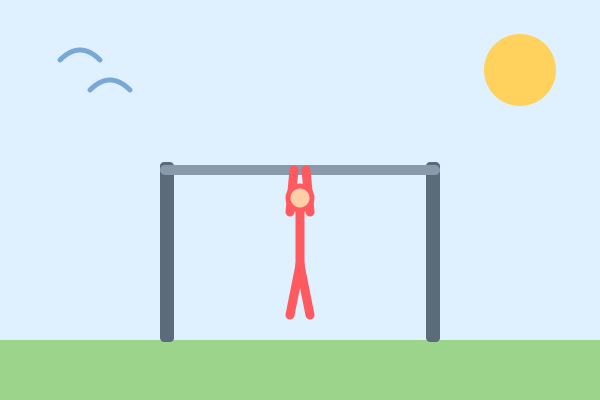
「特技」のコーナーに、<img> タグで画像を追加します。
    <section>
      <h2>特技:鉄棒</h2>
      <p>子どものころから鉄棒が大好きです。</p>
      <img src="images/tetsubo.svg" alt="鉄棒のイラスト" width="300">
</section>| 属性 | 意味 |
|---|---|
src="images/tetsubo.svg" | 表示する画像の場所。「images フォルダの中の tetsubo.svg」という意味です。自分の写真なら images/tetsubo.jpg のようにファイル名に合わせます。 |
alt="鉄棒のイラスト" | 画像の説明。画像が表示できないときや、目の不自由な方が音声読み上げで閲覧するときに使われます。 |
width="300" | 表示する幅(300ピクセル)。 |
同じようにして、「ハマっているもの」のコーナーも、特技のコーナーの下に追加します。
    </section>

    <section>
      <h2>今いちばんハマっているもの:Valorant</h2>
      <p>5人対5人で戦う、チーム対戦型のシューティングゲームです。</p>
      <img src="images/game.svg" alt="ゲームのイラスト" width="300">
    </section>
</main>images フォルダの名前、② 画像のファイル名(.jpg と .png の違いも含む)、
③ src の書き方、の3つが1文字も違わずに一致しているか確認しましょう。大文字・小文字も区別されることがあります。
7. 仕上げと全体のコード
最後に、ページの一番下に <footer> を追加します。© は「©」マークを表示するための書き方です。
</main>
<footer>
<p>© 2026 Mayu Takahashi</p>
</footer>
</body>完成した index.html の全体はこちらです。自分のファイルと見比べてみましょう。
<!DOCTYPE html>
<html lang="ja">
<head>
<meta charset="UTF-8">
<meta name="viewport" content="width=device-width, initial-scale=1">
<title>Mayu Takahashi Portfolio</title>
</head>
<body>
<header>
<h1>Mayu Takahashi Portfolio</h1>
<p>はじめまして! 私の好きなものを紹介します。</p>
</header>
<main>
<section>
<h2>特技:鉄棒</h2>
<p>子どものころから鉄棒が大好きです。</p>
<img src="images/tetsubo.svg" alt="鉄棒のイラスト" width="300">
</section>
<section>
<h2>今いちばんハマっているもの:Valorant</h2>
<p>5人対5人で戦う、チーム対戦型のシューティングゲームです。</p>
<img src="images/game.svg" alt="ゲームのイラスト" width="300">
</section>
</main>
<footer>
<p>© 2026 Mayu Takahashi</p>
</footer>
</body>
</html>Chrome で開いて、1章の「今回のゴール」と同じように表示されれば完成です!
自分らしくアレンジしよう
- 名前・特技・ハマっているものを、自分のものに書き換える
- 画像を自分の写真に差し替える
<section>をコピーして、「好きな食べ物」などのコーナーを増やす
迷ったら Claude Code に聞いてみましょう。たとえば、こんなふうに。
index.html に「好きな食べ物」のコーナーを追加したいです。
どこに、どんなタグを書けばいいか、理由も含めて教えてください。コードはまだ書き換えないでください。
「コードはまだ書き換えないで」と添えると、答えを教えてもらうだけで、手を動かすのは自分、という練習ができます。
確認クイズ
選択肢をクリックしてください。
Q1. 画像を表示するタグはどれ?
Q2. img タグで「どの画像を表示するか」を指定する属性は?
Q3. 「特技」「ハマっているもの」のような、テーマごとのまとまりを囲むタグは?
Q4. ポートフォリオに使う画像として、いちばん安心なのはどれ?
まとめ
header・main・section・footerは、ページの部分をまとめる箱。- 見出しはページの題名が
h1、各コーナーがh2。 - 画像は
<img src="場所" alt="説明">で貼る。ファイル名は1文字も違わずに。 - 箱の中身は字下げして、構造がひと目でわかるように書く。
- 画像の著作権に気をつける。
骨組みが完成しました。次の Lesson 8 では、CSS でこのページに色を付けて、一気におしゃれにしていきます。